

آموزش بازیابی پیامهای حذفشده واتساپ در اندروید و آیفون

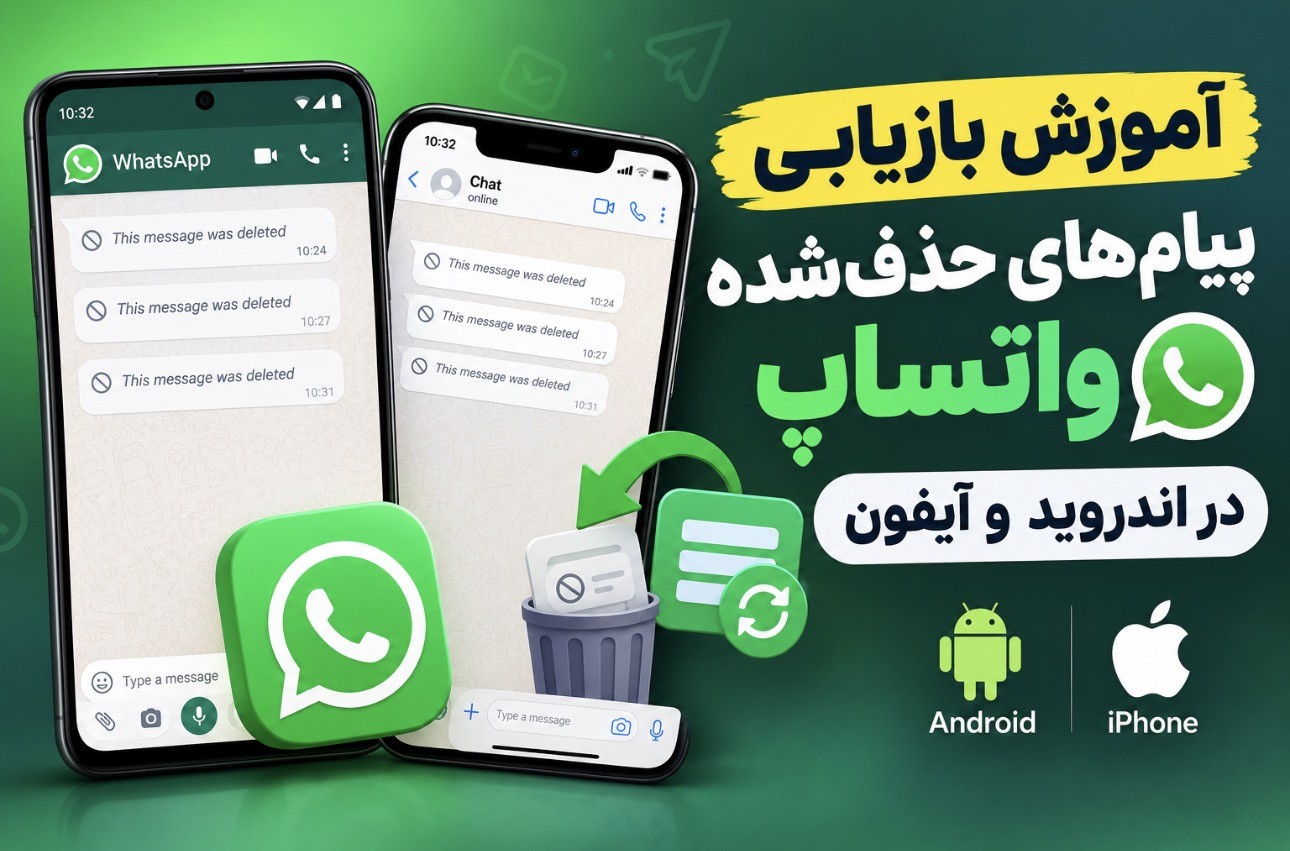
آموزش بازیابی پیامهای حذفشده واتساپ در اندروید و آیفون
واتساپ یکی از ابزارهای پرکاربرد برای ارسال پیام، عکس، ویدئو، فایلهای کاری و اطلاعات شخصی است. گاهی ممکن است یک گفتوگوی مهم را بهاشتباه حذف کنید یا پس از تعویض گوشی متوجه شوید بخشی از پیامهای قدیمی در دسترس نیستند. در چنین شرایطی، این سؤال مطرح میشود که آیا امکان بازیابی پیامهای حذفشده واتساپ وجود دارد؟
پاسخ به این سؤال به زمان حذف پیامها، وضعیت نسخه پشتیبان و نوع گوشی بستگی دارد. اگر نسخه پشتیبان مناسبی داشته باشید، ممکن است بتوانید گفتوگوهای خود را بازیابی کنید؛ اما هیچ روشی برای بازگرداندن همه پیامهای حذفشده تضمینشده نیست. در این مقاله از ایرانیان پی سی، روشهای اصلی بازیابی پیامها در اندروید و آیفون را توضیح میدهیم.
آیا پیامهای حذفشده واتساپ قابل بازیابی هستند؟
واتساپ از قابلیت پشتیبانگیری برای نگهداری نسخهای از گفتوگوها استفاده میکند. در گوشیهای اندرویدی، نسخه پشتیبان معمولاً با حساب Google و در آیفون با iCloud مرتبط است؛ جزئیات دقیق به تنظیمات و نسخه برنامه بستگی دارد.
اگر نسخه پشتیبان مربوط به زمانی باشد که پیام موردنظر هنوز وجود داشته است، امکان بازیابی آن وجود دارد. در مقابل، اگر پیام پس از آخرین نسخه پشتیبان حذف شده باشد یا هیچ نسخهای در دسترس نباشد، بازیابی آن ممکن است بسیار دشوار یا غیرممکن باشد.
مرحله اول: وضعیت نسخه پشتیبان را بررسی کنید
پیش از حذف یا نصب مجدد واتساپ، وضعیت پشتیبانگیری را بررسی کنید.
واتساپ را باز کنید و وارد تنظیمات شوید. سپس بخش گفتوگوها (Chats) و گزینه پشتیبانگیری از گفتوگوها (Chat Backup) را پیدا کنید.
در این قسمت، تاریخ آخرین نسخه پشتیبان و در صورت نمایش، حساب مورد استفاده را بررسی کنید. تاریخ نسخه پشتیبان اهمیت زیادی دارد؛ زیرا مشخص میکند کدام پیامها احتمالاً در نسخه ذخیرهشده وجود دارند.
اگر پیام موردنظر پیش از زمان پشتیبانگیری حذف شده باشد، ممکن است در نسخه پشتیبان موجود نباشد. اگر پس از پشتیبانگیری حذف شده باشد، احتمال وجود آن در نسخه قدیمی بیشتر است.
پیش از ادامه، از وضعیت پیامهای جدید خود مطمئن شوید؛ زیرا بازگرداندن نسخه قدیمی ممکن است باعث شود برخی پیامهای جدیدتر در نسخه بازیابیشده وجود نداشته باشند.
روش بازیابی واتساپ در گوشی اندرویدی
برای بازیابی پیامها در اندروید، ابتدا مطمئن شوید نسخه پشتیبان مناسبی در حساب Google شما وجود دارد.
۱. بررسی کنید از همان شماره تلفنی استفاده میکنید که نسخه پشتیبان با آن مرتبط بوده است.
۲. مطمئن شوید به حساب Google مورد استفاده برای پشتیبانگیری دسترسی دارید.
۳. پیش از هر اقدامی، وضعیت نسخه پشتیبان و پیامهای جدید را بررسی کنید.
۴. اگر نسخه پشتیبان مناسب موجود است، مطابق دستورالعمل رسمی واتساپ، برنامه را دوباره نصب و شماره تلفن خود را تأیید کنید.
۵. اگر گزینه بازیابی نسخه پشتیبان نمایش داده شد، آن را انتخاب کنید و تا پایان فرایند منتظر بمانید.
۶. پس از اتمام بازیابی، گفتوگوها را بررسی کنید.
نام گزینهها ممکن است با توجه به نسخه برنامه و سیستمعامل کمی متفاوت باشد. اگر گزینه بازیابی نمایش داده نمیشود، ابتدا حساب Google، شماره تلفن و وضعیت پشتیبان را بررسی کنید.
روش بازیابی واتساپ در آیفون
در آیفون، نسخه پشتیبان واتساپ معمولاً از طریق iCloud مدیریت میشود.
ابتدا وارد واتساپ شوید و از قسمت تنظیمات، بخش Chats و سپس Chat Backup را بررسی کنید. تاریخ آخرین نسخه پشتیبان را یادداشت کنید.
در مرحله بعد، مطمئن شوید iCloud در گوشی فعال است و فضای کافی برای بازیابی اطلاعات وجود دارد. همچنین باید از همان شماره تلفن مرتبط با نسخه پشتیبان استفاده کنید.
اگر نسخه پشتیبان مناسب در دسترس است، دستورالعمل رسمی واتساپ برای نصب مجدد و بازیابی را دنبال کنید. پس از تأیید شماره تلفن، در صورت نمایش گزینه Restore Chat History، آن را انتخاب کنید.
تا پایان فرایند، اتصال اینترنت پایدار داشته باشید و فضای کافی در دستگاه فراهم کنید.
توجه داشته باشید که صرف فعال بودن iCloud به معنای وجود نسخه پشتیبان واتساپ نیست؛ وضعیت پشتیبان را از داخل خود برنامه بررسی کنید.
آیا بدون نسخه پشتیبان میتوان پیامها را برگرداند؟
اگر هیچ نسخه پشتیبان مناسبی وجود نداشته باشد، امکان بازیابی پیامها محدود میشود. برنامههای متفرقهای که وعده بازگرداندن قطعی همه پیامهای حذفشده را میدهند، لزوماً قابل اعتماد نیستند.
برخی از این ابزارها ممکن است اطلاعات خصوصی شما را درخواست کنند، به دستگاه دسترسی گسترده داشته باشند یا هزینه دریافت کنند، بدون آنکه نتیجهای ارائه دهند.
اگر پیام بسیار مهمی بوده است، میتوانید از طرف مقابل بخواهید در صورت امکان آن را دوباره ارسال کند. همچنین بررسی کنید آیا عکس یا فایل موردنظر در گالری گوشی، پوشه دانلودها یا فضای ذخیرهسازی دیگری باقی مانده است.
آیا میتوان پیامهایی را که طرف مقابل حذف کرده بازیابی کرد؟
اگر فرد دیگری پیامی را با قابلیت حذف برای همه پاک کرده باشد، واتساپ معمولاً امکان رسمی مستقیمی برای بازگرداندن آن پیام به گفتوگو ارائه نمیکند.
برخی برنامههای جانبی ادعا میکنند پیامهای حذفشده را ذخیره میکنند؛ اما عملکرد آنها تضمینشده نیست و ممکن است مستلزم دسترسی به اعلانها و اطلاعات خصوصی باشد. استفاده از چنین برنامههایی باید با احتیاط انجام شود.
چگونه از حذف شدن پیامهای مهم جلوگیری کنیم؟
بهترین راه، فعال کردن پشتیبانگیری منظم است. میتوانید در بخش Chat Backup، تناوب پشتیبانگیری را با توجه به نیاز خود انتخاب کنید.
اگر مرتب فایلهای مهم دریافت میکنید، آنها را در محل امن دیگری نیز ذخیره کنید. برای اطلاعات کاری حساس، نگهداری نسخه جداگانه میتواند مفید باشد.
پیش از تعویض گوشی، واتساپ را روی دستگاه قبلی بررسی کنید و مطمئن شوید پشتیبانگیری کامل شده است. همچنین از شماره تلفن و حساب ابری مرتبط با نسخه پشتیبان اطمینان حاصل کنید.
جمعبندی
بازیابی پیامهای حذفشده واتساپ بیش از هر چیز به وجود نسخه پشتیبان مناسب بستگی دارد. در اندروید، حساب Google و در آیفون، iCloud از مهمترین بخشهای این فرایند هستند. پیش از نصب مجدد برنامه، تاریخ پشتیبان و وضعیت پیامهای جدید را بررسی کنید تا اطلاعات مهم دیگری را از دست ندهید.
برای یادگیری نکات بیشتر درباره واتساپ، امنیت دیجیتال و مدیریت شبکههای اجتماعی، سایر مطالب آموزشی ایرانیان پی سی را مطالعه کنید.