

آموزش خصوصی کردن، غیرفعال کردن و حذف اکانت اینستاگرام

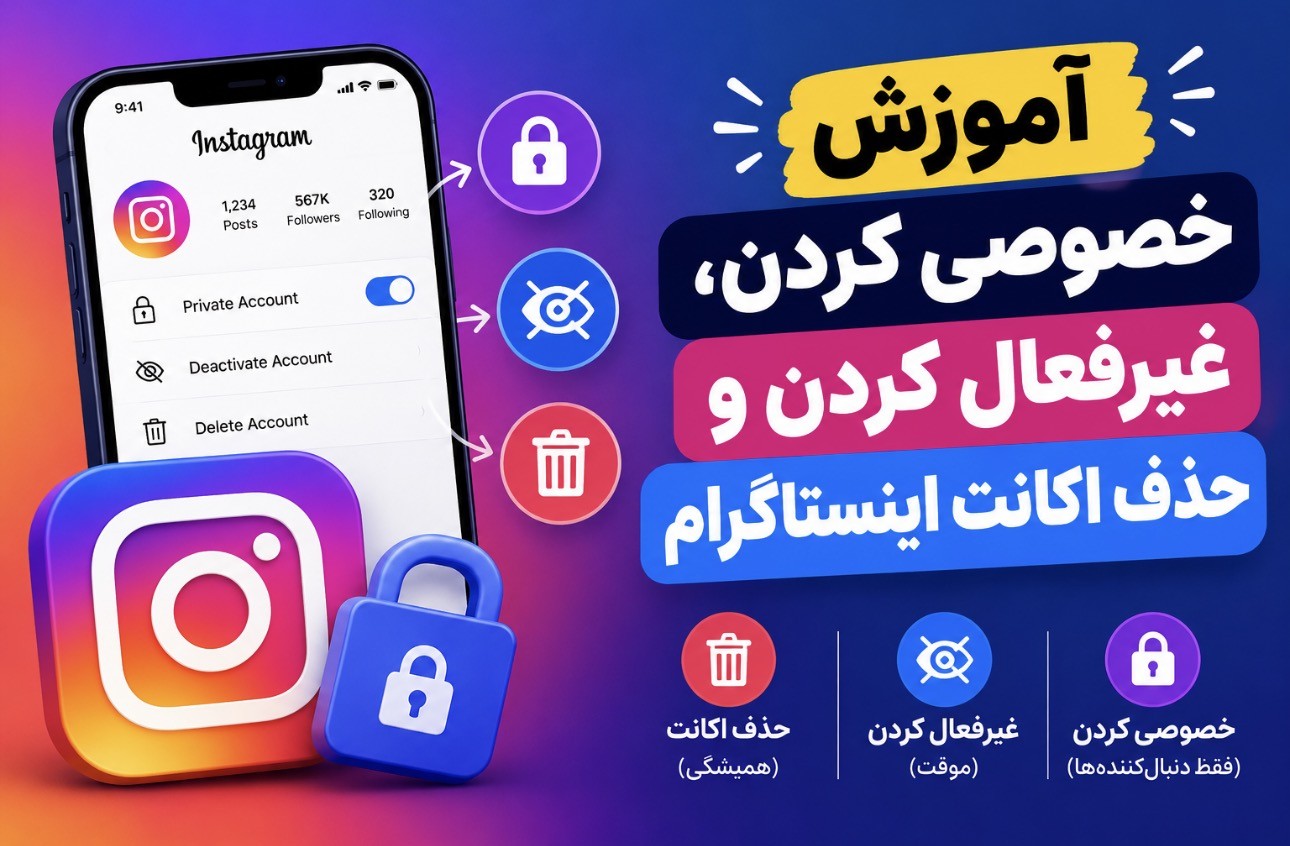
آموزش خصوصی کردن، غیرفعال کردن و حذف اکانت اینستاگرام
اینستاگرام ابزارهای مختلفی برای مدیریت حریم خصوصی و کنترل دسترسی به حساب کاربری در اختیار کاربران قرار میدهد. ممکن است بخواهید پستها و استوریهای خود را فقط با دنبالکنندگان تأییدشده به اشتراک بگذارید، برای مدتی از این شبکه اجتماعی فاصله بگیرید یا حساب خود را برای همیشه حذف کنید.
این سه تصمیم با یکدیگر تفاوت دارند. خصوصی کردن حساب به معنای حذف آن نیست؛ غیرفعالسازی موقت امکان بازگشت را فراهم میکند و حذف دائمی برای افرادی مناسب است که دیگر نمیخواهند حساب خود را نگه دارند.
در این مقاله از ایرانیان پی سی، روش انجام هر سه کار را توضیح میدهیم.
بخش اول: چگونه حساب اینستاگرام را خصوصی کنیم؟
وقتی حساب شما خصوصی باشد، افرادی که هنوز دنبالکننده تأییدشده شما نیستند، برای مشاهده محتوای خصوصی باید درخواست دنبالکردن ارسال کنند و شما آن را بپذیرید.
برای خصوصی کردن حساب، مراحل زیر را دنبال کنید:
۱. برنامه اینستاگرام را باز کنید و وارد پروفایل خود شوید.
۲. منوی اصلی را باز کنید.
۳. وارد بخش تنظیمات و فعالیت (Settings and activity) یا تنظیمات مربوط به حریم خصوصی شوید؛ نام و محل گزینهها ممکن است با نسخه برنامه متفاوت باشد.
۴. بخش حریم خصوصی حساب (Account Privacy) را پیدا کنید.
۵. گزینه حساب خصوصی (Private Account) را فعال کنید.
۶. اگر برنامه تأیید نهایی خواست، آن را انجام دهید.
پس از فعال شدن این قابلیت، بهتر است فهرست دنبالکنندگان خود را نیز بررسی کنید. اگر فردی را نمیخواهید در میان دنبالکنندگان داشته باشید، میتوانید او را از فهرست حذف کنید.
حساب خصوصی چه مزایایی دارد؟
مهمترین مزیت حساب خصوصی، کنترل بیشتر بر افرادی است که میتوانند محتوای شما را ببینند. این ویژگی برای حسابهای شخصی که هدف آنها ارتباط با دوستان و آشنایان است، میتواند مفید باشد.
بااینحال، خصوصی کردن حساب به معنای ناشناس شدن کامل در اینترنت نیست. اطلاعاتی مانند نام کاربری، تصویر پروفایل یا برخی جزئیات عمومی ممکن است همچنان قابل مشاهده باشند.
همچنین افرادی که اجازه مشاهده محتوای شما را دارند، ممکن است بتوانند از آن اسکرینشات بگیرند یا محتوای قابل مشاهده را به روشهای دیگر ذخیره کنند. بنابراین، اطلاعات بسیار حساس را حتی در حساب خصوصی نیز با احتیاط منتشر کنید.
آیا میتوان حساب حرفهای را خصوصی کرد؟
حسابهای حرفهای اینستاگرام، از جمله حسابهای تجاری و تولیدکننده محتوا، ممکن است محدودیتهایی در زمینه خصوصی کردن داشته باشند. در بسیاری از موارد، برای خصوصی کردن حساب باید ابتدا آن را به حساب شخصی تغییر دهید.
اگر گزینه Private Account را نمیبینید، نوع حساب خود را بررسی کنید و راهنمای رسمی اینستاگرام را دنبال کنید. پیش از تغییر نوع حساب، به این موضوع توجه کنید که ممکن است برخی قابلیتهای حرفهای و ابزارهای مرتبط با آمار یا کسبوکار در دسترس نباشند.
بخش دوم: چگونه حساب اینستاگرام را موقتاً غیرفعال کنیم؟
غیرفعالسازی موقت برای افرادی مناسب است که میخواهند مدتی از اینستاگرام فاصله بگیرند، اما قصد حذف دائمی حساب را ندارند.
در این حالت، پروفایل و محتوای مرتبط با حساب معمولاً تا زمان فعالسازی مجدد از دید دیگران پنهان میشود. جزئیات دقیق نمایش اطلاعات ممکن است با توجه به نوع محتوا و شرایط حساب متفاوت باشد.
برای غیرفعالسازی موقت:
۱. وارد حساب اینستاگرام شوید.
۲. به مرکز حسابها (Accounts Center) بروید. این بخش معمولاً از مسیر تنظیمات قابل دسترسی است.
۳. قسمت اطلاعات شخصی (Personal details) را باز کنید.
۴. گزینه مالکیت و کنترل حساب (Account ownership and control) را پیدا کنید.
۵. وارد بخش غیرفعالسازی یا حذف (Deactivation or deletion) شوید.
۶. حساب موردنظر را انتخاب کنید.
۷. گزینه غیرفعالسازی حساب (Deactivate account) را انتخاب کنید.
۸. دستورالعملهای نمایشدادهشده را دنبال کنید و در صورت درخواست، رمز عبور خود را وارد کنید.
پیش از تأیید نهایی، مطمئن شوید گزینه غیرفعالسازی را انتخاب کردهاید، نه حذف دائمی.
چگونه حساب غیرفعالشده را دوباره فعال کنیم؟
در بسیاری از موارد، برای بازگشت کافی است دوباره وارد حساب خود شوید. ممکن است لازم باشد اطلاعات ورود را تأیید کنید یا مراحل امنیتی دیگری را انجام دهید.
اگر تصمیم دارید مدتی از شبکه اجتماعی فاصله بگیرید، بهتر است پیش از غیرفعالسازی مطمئن شوید اطلاعات ورود را در اختیار دارید و به ایمیل یا شماره تلفن مرتبط با حساب دسترسی خواهید داشت.
بخش سوم: چگونه اکانت اینستاگرام را برای همیشه حذف کنیم؟
حذف دائمی برای افرادی مناسب است که دیگر قصد استفاده از حساب را ندارند. این تصمیم را با دقت بگیرید؛ زیرا پس از پایان فرایند حذف، ممکن است بازیابی حساب و اطلاعات آن امکانپذیر نباشد.
برای حذف حساب، معمولاً باید از مسیر مرکز حسابها اقدام کنید:
۱. وارد اینستاگرام شوید.
۲. به Accounts Center بروید.
۳. بخش Personal details را باز کنید.
۴. گزینه Account ownership and control را انتخاب کنید.
۵. وارد Deactivation or deletion شوید.
۶. حساب موردنظر را انتخاب کنید.
۷. گزینه Delete account را انتخاب کنید.
۸. دلیل درخواست را مشخص کنید و مراحل تأیید را انجام دهید.
ممکن است از شما خواسته شود رمز عبور را وارد کنید یا درخواست حذف را تأیید کنید. پیش از پایان فرایند، توضیحات نمایشدادهشده درباره مهلت لغو حذف و زمان پاک شدن اطلاعات را بخوانید.
پیش از حذف حساب چه کارهایی انجام دهیم؟
اگر عکسها، ویدئوها یا اطلاعات مهمی در حساب دارید، پیش از حذف دائمی از آنها نسخهای دریافت کنید. برای این کار میتوانید از قابلیت دانلود اطلاعات در مرکز حسابها استفاده کنید.
همچنین بررسی کنید آیا از حساب اینستاگرام برای ورود به برنامهها یا سرویسهای دیگر استفاده کردهاید. در صورت نیاز، روش ورود آن سرویسها را بهروزرسانی کنید تا پس از حذف حساب با مشکل مواجه نشوید.
اگر صفحه شما مربوط به کسبوکار است، پیش از حذف، اطلاعات تماس، پیامهای ضروری و محتوای مهم را ذخیره کنید.
تفاوت خصوصیسازی، غیرفعالسازی و حذف دائمی
خصوصی کردن حساب: حساب فعال میماند، اما دسترسی افراد تأییدنشده به محتوای خصوصی محدود میشود.
غیرفعالسازی موقت: برای فاصله گرفتن از اینستاگرام مناسب است و معمولاً امکان بازگشت با ورود مجدد وجود دارد.
حذف دائمی: برای افرادی مناسب است که تصمیم گرفتهاند حساب را کنار بگذارند. این فرایند میتواند به حذف دائمی اطلاعات حساب منجر شود.
جمعبندی
اگر فقط میخواهید افراد کمتری محتوای شما را ببینند، خصوصی کردن حساب را انتخاب کنید. اگر قصد دارید مدتی از اینستاگرام دور باشید، غیرفعالسازی موقت گزینه مناسبتری است. اما اگر تصمیم به ترک دائمی این شبکه اجتماعی گرفتهاید، پیش از حذف حساب از اطلاعات مهم خود نسخه پشتیبان تهیه کنید.
به دلیل تغییر احتمالی منوهای اینستاگرام، در صورت تفاوت نام گزینهها، راهنمای رسمی برنامه را بررسی کنید. برای آموزشهای بیشتر درباره امنیت، حریم خصوصی و مدیریت شبکههای اجتماعی، سایر مطالب ایرانیان پی سی را بخوانید.